当联想电脑、 ThinkPad电脑系统损坏、误删恢复分区,或需要将设备恢复到出厂状态时,使用联想官方提供的原厂恢复盘是最稳妥的方式。联想提供了官方的 Lenovo Recovery Media 服务,可通过 USB 恢复盘重新安装原厂系统及驱动,下面整理的是申请 Lenovo 原厂 USB 恢复盘的完整流程说明。
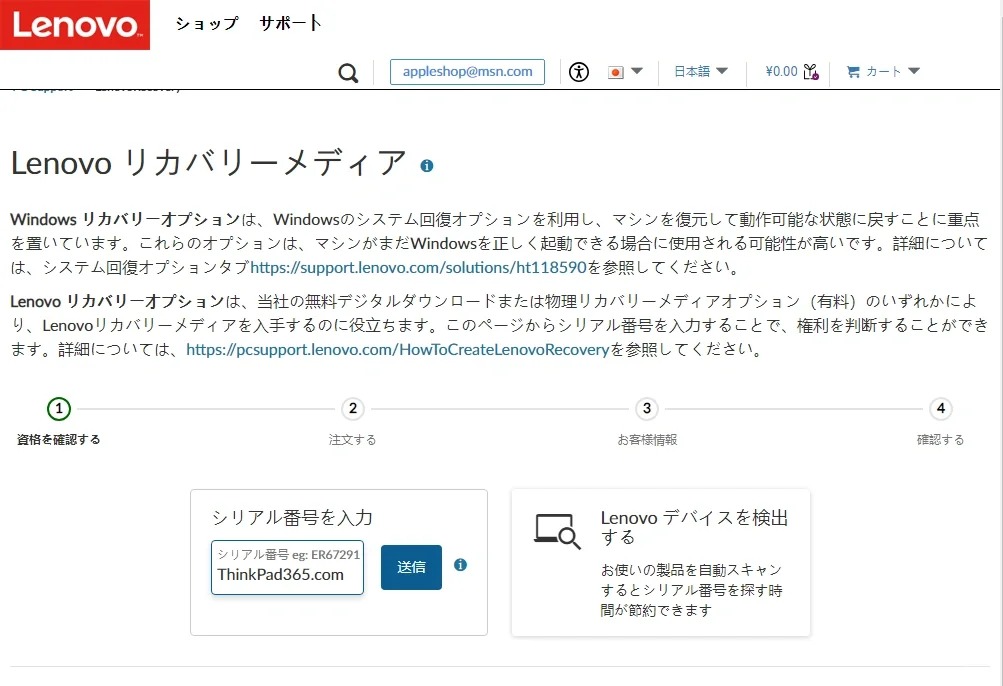
一、访问官方恢复介质申请页面
联想原厂恢复盘需要通过官方页面提交申请。申请入口位于联想日本官网的恢复介质页面(无需纠结为何是日本站,实际为联想统一的恢复介质入口)。文章源自堕落的鱼-https://www.duoluodeyu.com/2833.html
申请地址:
https://pcsupport.lenovo.com/jp/ja/lenovorecovery文章源自堕落的鱼-https://www.duoluodeyu.com/2833.html
进入页面后,系统会要求使用 Lenovo ID 登录。如果没有 Lenovo ID,可按照提示先注册一个新账号再继续操作。文章源自堕落的鱼-https://www.duoluodeyu.com/2833.html
 文章源自堕落的鱼-https://www.duoluodeyu.com/2833.html
二、提交设备信息并创建恢复订单
登录后,在页面中输入 ThinkPad 设备的序列号(Serial Number),然后点击提交。序列号通常位于笔记本底部标签或 BIOS 中。文章源自堕落的鱼-https://www.duoluodeyu.com/2833.html
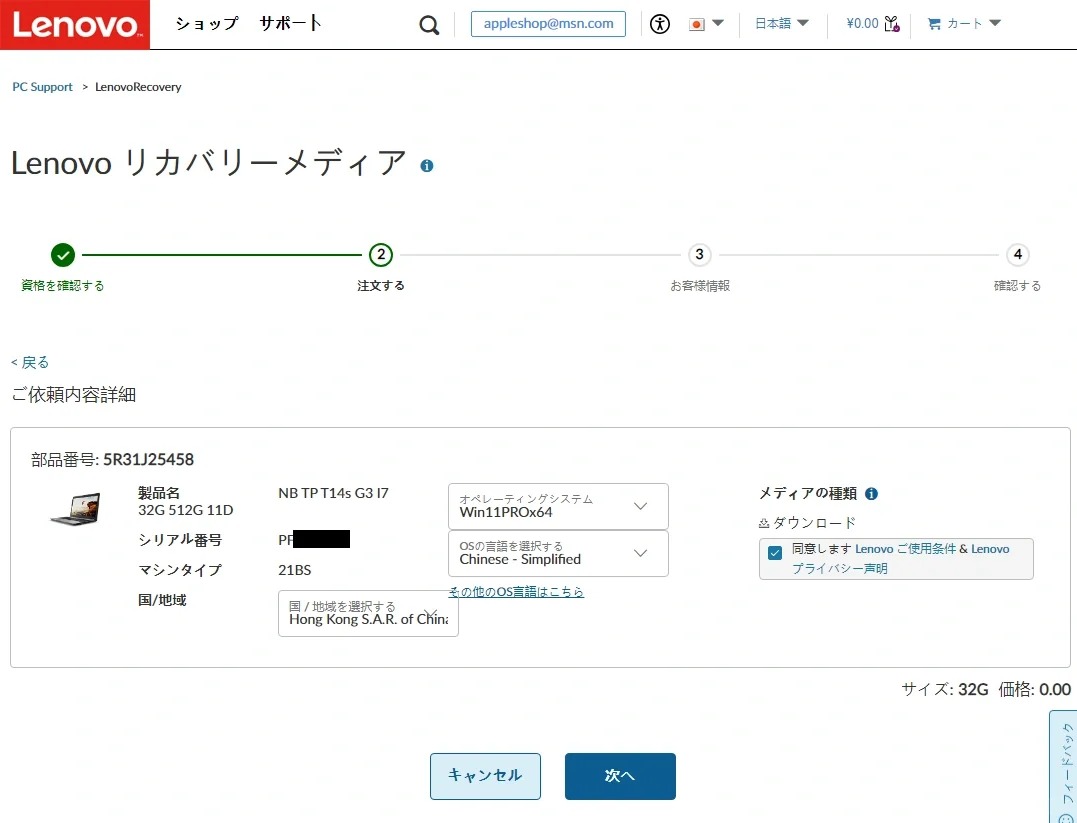
接下来进入系统与地区选择页面,需要按以下顺序完成配置:文章源自堕落的鱼-https://www.duoluodeyu.com/2833.html
- 国家/地区选择香港
- 选择需要恢复的操作系统版本
- 选择操作系统语言
- 勾选同意相关条款后点击“下一步”
完成后,系统会显示订单确认页面。文章源自堕落的鱼-https://www.duoluodeyu.com/2833.html
 文章源自堕落的鱼-https://www.duoluodeyu.com/2833.html
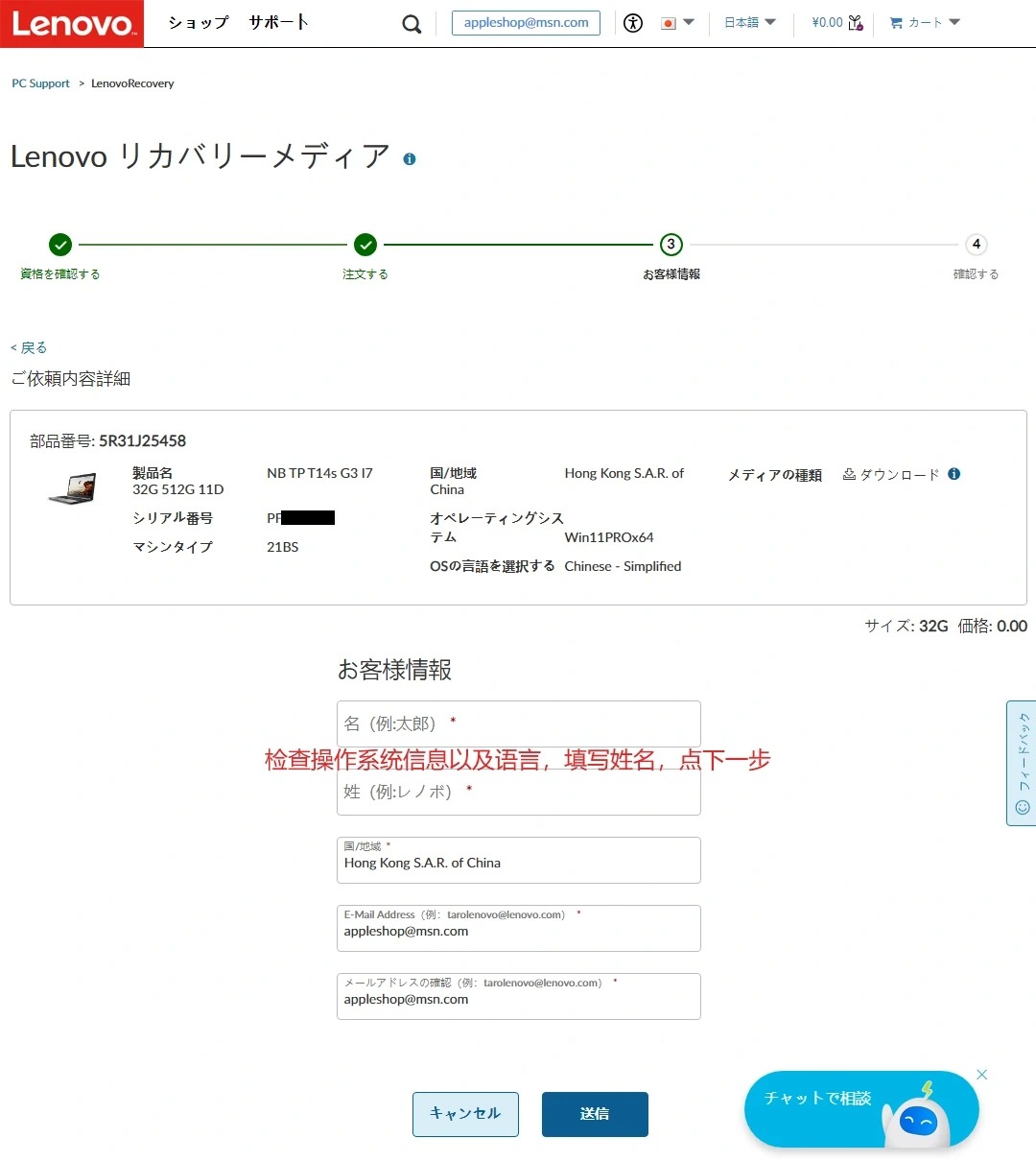
三、确认订单信息并填写姓名
在订单确认页面中,核对设备与系统信息无误后,填写申请人的姓名,然后继续下一步。此步骤完成后,恢复介质的数字订单即提交成功。文章源自堕落的鱼-https://www.duoluodeyu.com/2833.html
 文章源自堕落的鱼-https://www.duoluodeyu.com/2833.html
四、下载 Lenovo USB 恢复介质创建工具
订单提交完成后,页面会提供一个蓝色按钮,用于下载 USB 恢复媒体创建工具,文件名为:
USBRecoveryCreator.exe
点击下载即可,无需等待确认邮件。
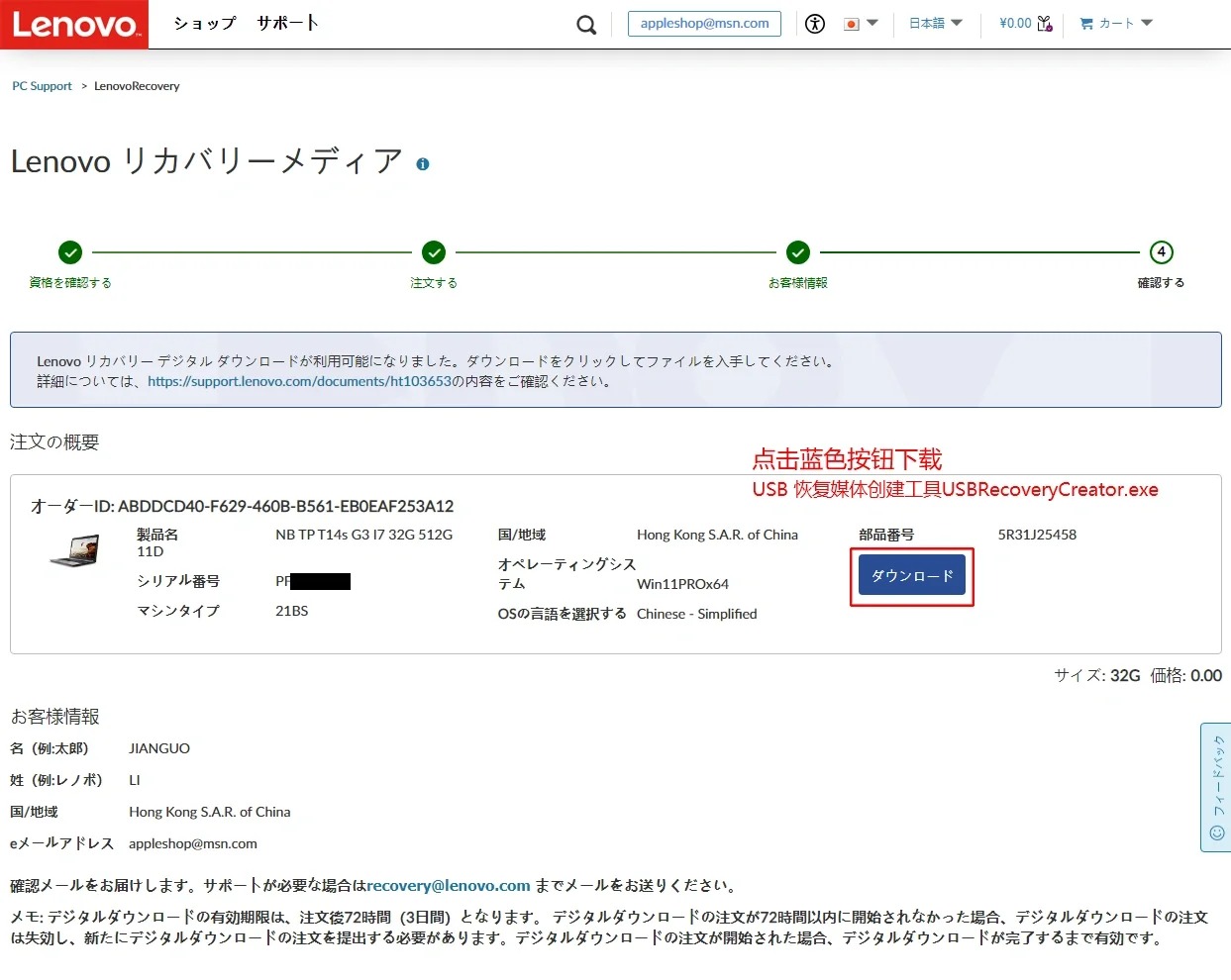
通常在提交订单后的几分钟内,联想会发送一封订单确认邮件到注册邮箱,但即使未收到邮件,也可以直接使用该工具开始后续操作。
五、关于数字下载订单的有效期说明
需要特别注意,联想的数字恢复介质订单存在有效期限制:数字下载订单的有效期为 72 小时(3 天)。
如果在 72 小时内未开始下载恢复介质,订单将自动失效,需要重新提交新的申请。但只要在有效期内开始下载,订单就会一直保持有效,直到恢复介质下载完成为止。